引言:为何选择Cubase 12.0?
Cubase 12.0 是由 Steinberg 开发的专业音乐制作软件,广泛用于录音、编曲、混音和母带处理。其强大的音频编辑功能、直观的界面和丰富的虚拟乐器库,使其成为音乐制作人、录音师和作曲家的首选工具。本教程将详细介绍 Cubase 12.0 的下载、安装及基础录音制作流程,帮助初学者快速上手。
第一部分:软件下载与安装
- 系统要求:确保计算机满足 Cubase 12.0 的最低配置。推荐 Windows 10/11 或 macOS 10.15 及以上系统,至少 8GB RAM 和 30GB 硬盘空间。
- 获取软件:访问 Steinberg 官网购买正版授权,或下载试用版(通常提供 30 天免费使用)。避免使用非官方来源,以防病毒或不稳定。
- 安装步骤:
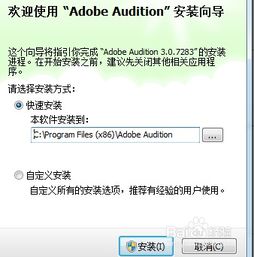
- 运行下载的安装程序,按向导提示操作。
- 安装过程中需输入许可证密钥(试用版可跳过)。
- 完成安装后,启动 Cubase 12.0 并进行初始设置,如音频设备配置(选择声卡驱动)。
第二部分:界面与基本设置
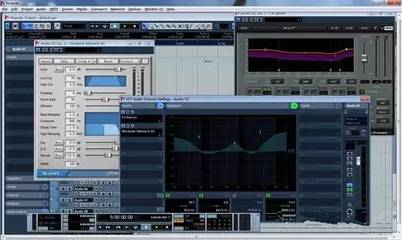
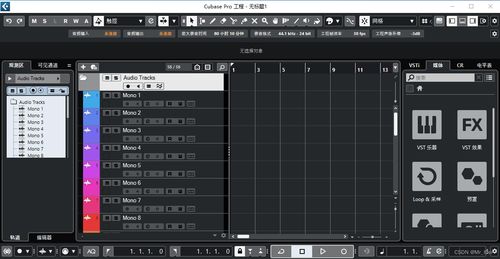
- 主界面概览:Cubase 12.0 界面包括工程窗口(显示音轨)、调音台、媒体库和编辑面板。熟悉这些区域可提升工作效率。
- 音频设备设置:进入“设备设置”菜单,选择合适的音频驱动(如 ASIO4ALL 或专业声卡驱动),确保低延迟录音。
- 创建新工程:启动后选择“新建工程”,设置采样率(如 44.1kHz)和位深度(如 24-bit),以适应录音需求。
第三部分:录音流程详解
- 准备录音:
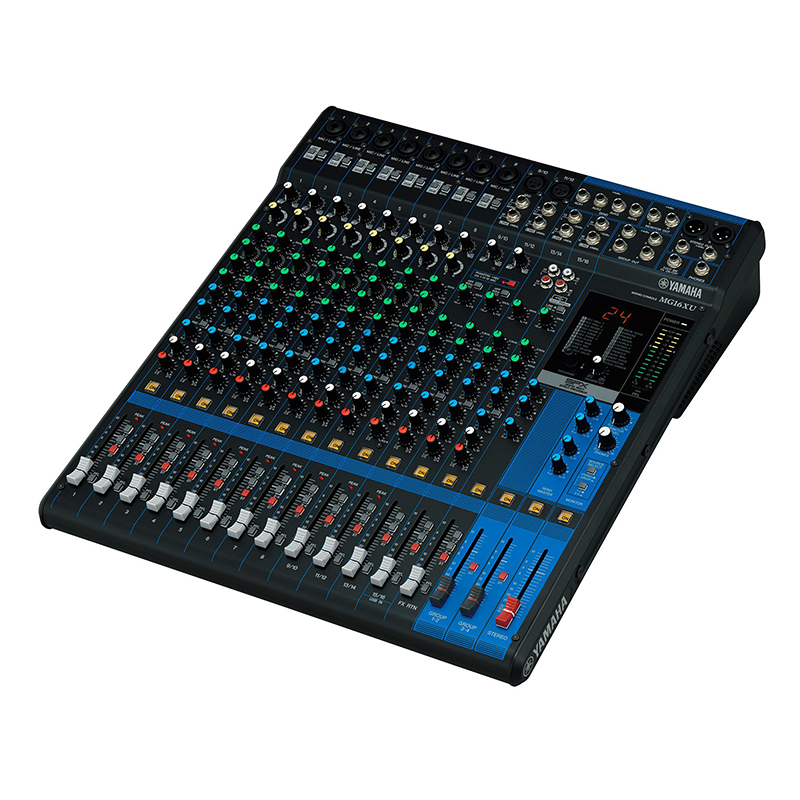
- 连接麦克风或乐器到声卡。
- 在工程中添加音频轨:点击“工程” > “添加音轨” > “音频轨”。
- 调整输入源:在音轨控制面板中选择对应声卡输入通道。
- 录音操作:
- 启用音轨录音按钮(红色圆圈)。
- 点击传输面板的“录音”键开始录制,使用“停止”键结束。
- 录音后,音频片段将显示在工程窗口中,可拖动编辑。
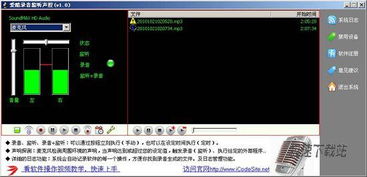
- 监听与调整:录音时启用监听功能,通过调音台调整电平和效果,避免爆音或噪音。
第四部分:音频编辑基础
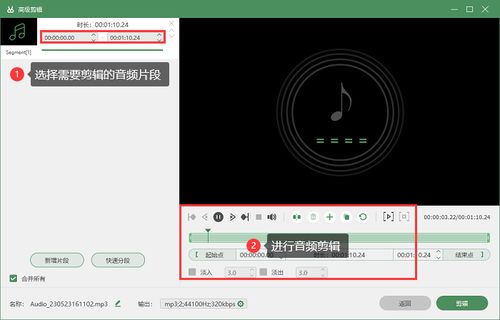
- 剪辑与修整:使用工具面板的“剪刀”工具切割音频片段,或拖动边缘调整长度。
- 效果处理:在音轨的插入效果槽添加压缩、均衡等效果,提升音质。Cubase 12.0 内置了大量高质量插件。
- 多轨编排:录制多个音轨(如人声、吉他),在调音台中平衡音量,并利用自动化功能实现动态变化。
第五部分:导出与后续步骤
完成录音编辑后,在“文件”菜单中选择“导出” > “音频缩混”,设置格式(如 WAV 或 MP3)和参数,生成最终音频文件。建议保存工程备份以便后续修改。
###
Cubase 12.0 是一款功能全面的音乐制作工具,通过本教程,您已掌握从安装到录音的基本操作。持续练习并探索其高级功能(如 MIDI 编辑、虚拟乐器),将能更高效地创作音乐。如有问题,可参考 Steinberg 官方文档或社区论坛获取支持。