在动画制作领域,高质量的音频是赋予角色生命、营造沉浸式观感的关键。许多用户误以为通过电脑喇叭和普通麦克风录制就能获得专业效果,实则这样的方式容易捕捉环境噪音、产生回声,音质损失严重。若您追求的是纯净、无损的动画片音频录制,以下几类专业工具和方法值得考虑。
一、专业录音设备:直达声源的核心工具
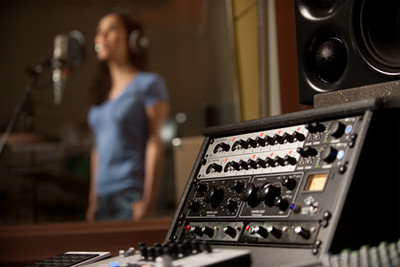
- USB音频接口 + 专业麦克风
- 推荐场景:录制配音、旁白或乐器音效。
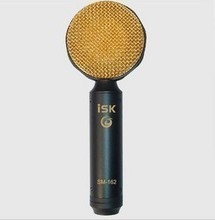
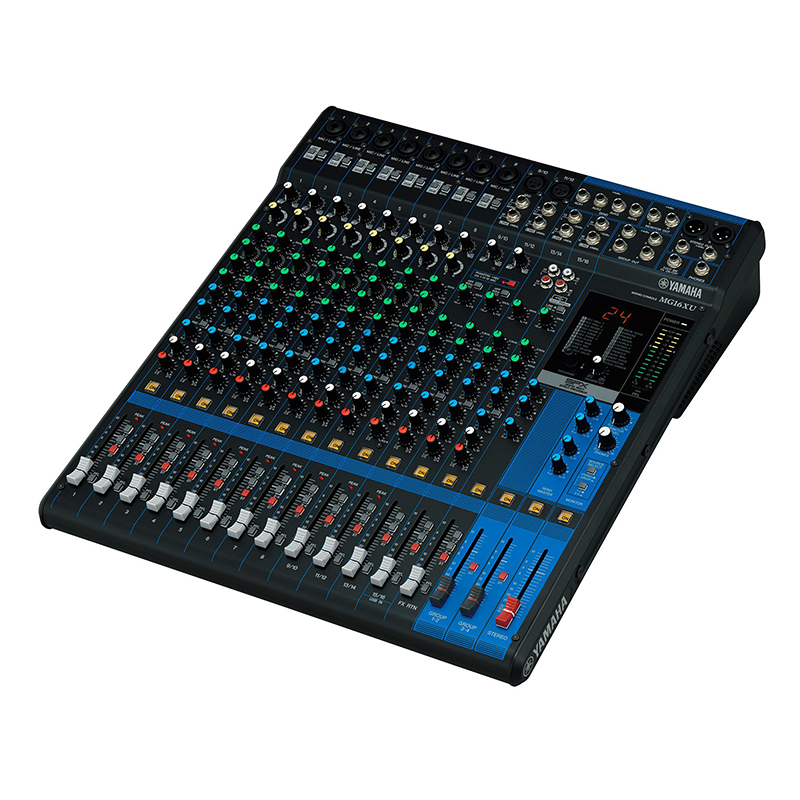
- 优势:通过XLR接口连接电容麦克风(如Rode NT1、Audio-Technica AT2020),可直接捕捉人声细节,避免电脑内部电路干扰。搭配Focusrite Scarlett或Universal Audio Volt等入门级声卡,能实现低延迟、高保真录制。
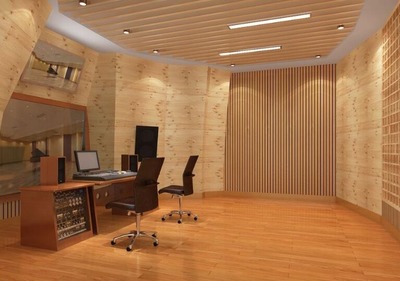
- 操作要点:在安静环境(如家庭录音棚)中使用,配合防喷罩和麦克风支架,可进一步减少杂音。
- 便携式录音机
- 推荐场景:录制环境音效(如雨声、街道嘈杂)或现场拟音(如脚步声、物体碰撞)。
- 优势:设备如Zoom H5或Tascam DR-40X内置专业麦克风,支持多轨录制,可直接保存为WAV无损格式。其高灵敏度和降噪功能,能精准捕捉细微声音,适合动画中需要真实感的背景音。
- 操作要点:户外使用时,建议搭配防风毛衣以减少风噪。
二、软件解决方案:数字环境中的纯净录制
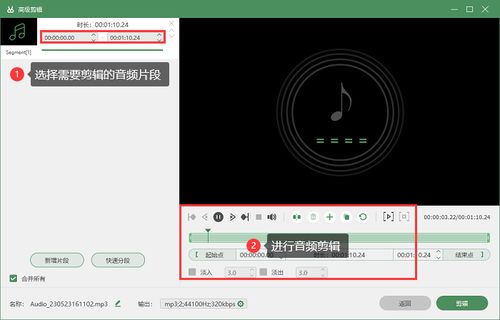
- 数字音频工作站(DAW)
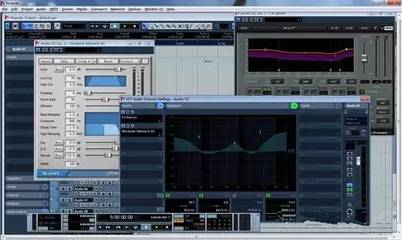
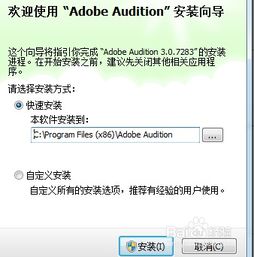
- 推荐工具:Audacity(免费)、Adobe Audition或Reaper。
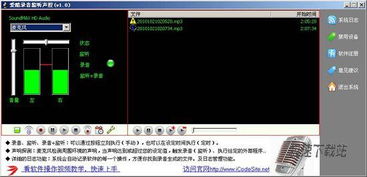
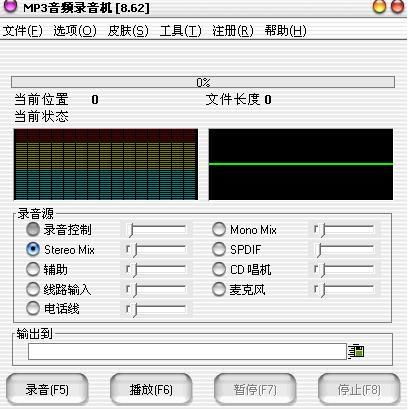
- 优势:这些软件支持直接录制来自电脑内部的声音流,而非通过物理麦克风。例如,您可录制动画片中的配乐或特效音,而无需依赖喇叭输出。Audacity的“Windows WASAPI”或“Mac Core Audio”模式,能直接抓取系统音频,避免二次录制导致的音质损耗。
- 操作要点:录制前调整采样率(建议44.1kHz或48kHz)和位深度(24-bit),以确保后期编辑空间。
- 虚拟音频路由工具
- 推荐工具:Voicemeeter(Windows)或BlackHole(Mac)。
- 优势:这类工具可创建虚拟音频设备,将电脑内部音频(如动画播放音效)直接路由到录音软件,完全绕过喇叭和物理麦克风。例如,通过BlackHole将动画片音轨导入Logic Pro,即可进行无损编辑和混音。
- 操作要点:需在系统设置中将虚拟设备设为默认输出,并在DAW中选择对应输入源。
三、工作流程建议:从录制到动画集成
- 前期准备:明确动画片的音频需求(如对白、音效、音乐),分轨录制以提升后期灵活性。使用耳机实时监听,确保录制无干扰。
- 后期处理:在DAW中使用降噪、均衡和压缩工具优化音频。例如,Audition的“降噪”效果可消除轻微底噪,而“混响”能为配音添加空间感。
- 集成动画:将处理后的音频导入动画软件(如Adobe After Effects或Toon Boom),通过波形同步确保音画对齐。
四、避坑指南:常见误区与解决方案
- 误区:依赖电脑内置麦克风录制播放的动画声音。
- 问题:此举会同时捕捉环境噪音和喇叭失真,导致音质浑浊。
- 解决:改用虚拟音频路由或专业设备,实现“直接信号转录”。
- 误区:忽视录音环境声学处理。
- 问题:即使使用高端麦克风,房间回声仍会降低清晰度。
- 解决:在录制空间添加吸音材料(如窗帘、地毯),或使用便携录音棚隔离罩。
###
优秀的动画片音频依赖于纯净的源头录制。放弃喇叭-麦克风的低效方式,转向专业硬件与软件结合,不仅能提升音质,还能为创意表达增添维度。无论您是独立创作者还是团队制作,投资合适的录音工具,都将让动画中的每一处声效栩栩如生。